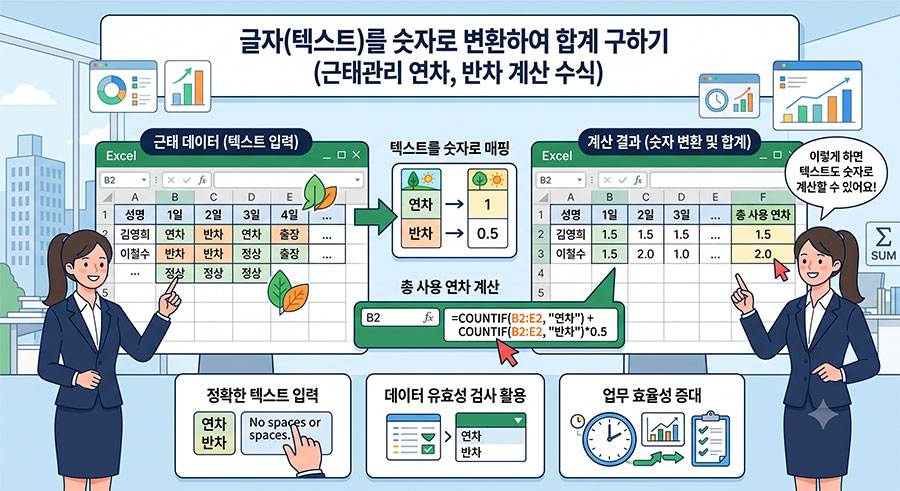
직원들의 월간 출근부나 스케줄표를 엑셀로 관리하다 보면 '연차', '휴가', '교육' 등의 글자(텍스트)가 셀에 입력되어 있는 경우가 많습니다. 월말에 이 데이터들을 취합할 때 단순히 텍스트가 몇 번 들어갔는지 개수를 세는 것을 넘어, '연차는 1일', '반차는 0.5일'처럼 특정 글자를 숫자로 환산하여 최종 합계를 구해야 할 때가 있습니다.
이럴 때 복잡한 수식 없이 깔끔하게 텍스트를 숫자로 바꾸어 더해주는 마법의 수식을 소개합니다.
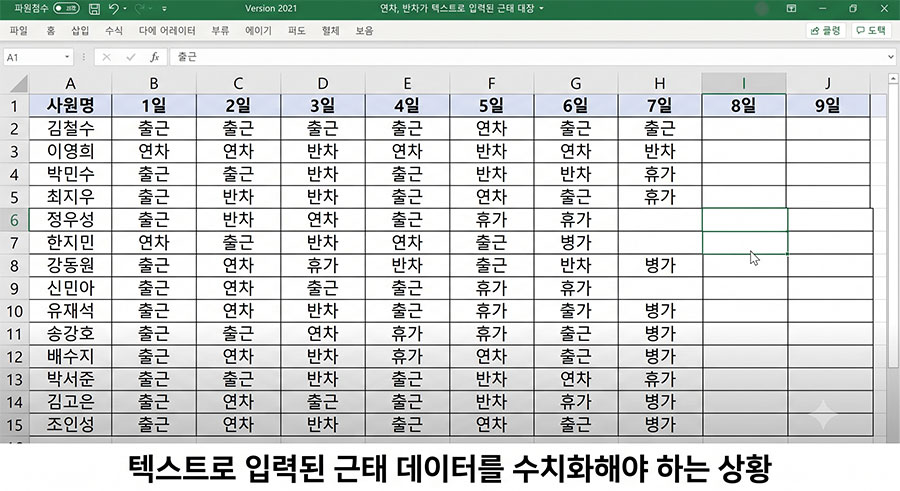
오늘 알아볼 핵심 수식은 다음과 같습니다.=SUM(COUNTIF(A1:J1, "연차") * 1)
1. 수식 파헤치기: 글자를 세고 숫자로 곱하기
이 수식은 A1 셀부터 J1 셀 사이에 있는 특정 글자를 찾아 숫자로 환산해 주는 구조입니다.
- ①
COUNTIF(A1:J1, "연차"): 글자 개수 세기 - 지정된 범위(A1부터 J1까지) 안에서 "연차"라는 텍스트가 입력된 셀이 총 몇 개인지를 찾아냅니다. (예: 연차가 3번 쓰여 있다면 결과는 '3'이 됩니다.)
- ②
*1: 숫자로 환산하여 가중치 부여하기 - COUNTIF로 찾아낸 개수에 숫자 1을 곱해줍니다. "연차 1번은 숫자 1과 같다"라는 의미를 수식에 명확히 부여하는 과정입니다.
2. 왜 굳이 SUM 함수와 곱하기(*1)를 썼을까? (실무 응용)
COUNTIF만 써도 개수가 나오는데 굳이 겉에 SUM을 씌우고 *1을 하는 이유는, 실무에서 가중치가 다른 여러 개의 조건을 한 번에 더해야 할 때가 많기 때문입니다. 가장 대표적인 것이 바로 '반차' 계산입니다.
반차는 하루가 아니라 '0.5일'로 계산해야 합니다. 이때 수식을 아래와 같이 응용할 수 있습니다.
=SUM(COUNTIF(A1:J1, "연차") * 1, COUNTIF(A1:J1, "반차") * 0.5)
이렇게 응용하면 "연차 글자 개수 × 1" 값과 "반차 글자 개수 × 0.5" 값을 SUM 함수가 한 번에 더해주어, 최종적으로 해당 사원이 며칠을 쉬었는지 정확한 숫자 데이터(예: 3.5일)로 산출해 냅니다.
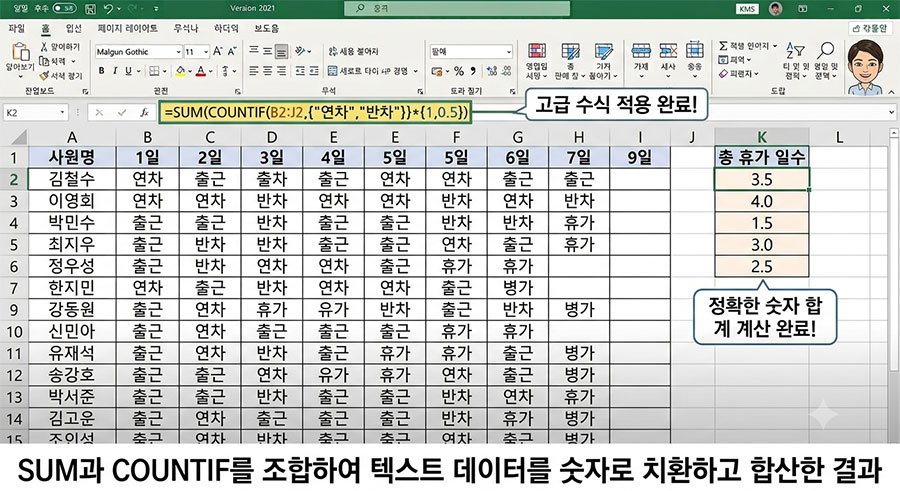
3. 실전 연습하기
수식을 직접 입력해 보고 구조를 파악하고 싶으시다면 제공해 드리는 "엑셀 예재 포스팅" 파일을 활용하여 실습해 보실 수 있습니다. 연차 외에도 '당직'이나 '야근' 등 회사 내의 다양한 기준에 맞춰 곱하는 숫자를 변경해 보세요.

'6. 자주 쓰는 엑셀 꿀팁 (예제수식)' 카테고리의 다른 글
| 쇼핑몰 택배비 자동 계산 수식! (조건부 배송비 IF 함수 완벽 정리) (0) | 2026.08.30 |
|---|---|
| 텍스트 길이가 달라도 문제없다! 앞/뒤 글자만 잘라내기 응용법 (RIGHT, LEFT, LEN 함수) (0) | 2026.08.30 |
| 두 셀 비교하기, IF 함수 대신 COUNTIF 단일 셀 적용 꿀팁 (0) | 2026.08.29 |
| 계산 안 되는 '텍스트로 저장된 숫자' 완벽하게 찾아내기 (AND, ISTEXT, ISNUMBER, VALUE 함수) (0) | 2026.08.29 |
| 하이픈(-) 없는 전화번호에 자동으로 '-' 넣기 (LEFT, MID, RIGHT 함수 조합) (0) | 2026.08.29 |


